[Shoot-Pointer] CI/CD 배포 시간 4.5배 빠르게 실행시키기 - Docker 최적화
1. 배경
1. 문제 상황
Shoot Pointer는 현재 Jenkins를 이용하여 CI/CD 파이프라인을 구축하여 운영 중입니다. 프론트엔드와 AI 쪽과의 좀 더 원활한 테스트 진행을 위해서 Ubuntu LTS 기반의 홈서버를 구축하여 지속적인 배포를 진행중입니다. (현재는 Spring 서버는 Azure로 이전하여 운영되고 있습니다.)
⚙️운영 환경
- CI/CD tool : Jenkins + Github Actions + Github WebHooks
- 클라우드 인프라 : Azure VM (Standard D2 v5)
- DB : PostgreSQL, Redis, MongoDB, Elasticsearch, Kibana
- 배포 방식 : Docker compose 기반 멀티 컨테이너 아키텍처
현재까지 약 50번의 배포를 진행하면서 심각한 문제점을 발견했습니다. 배포 시마다 새로운 버전의 서버가 재가동되는 과정에서 최소 5~6분에서 최대 8~9분에서 다운 타임이 생겼습니다. 이는 단순히 시간이 오래 걸리는 것을 넘어 다른 팀원들이 수정된 API를 테스트하지 못하는 상황으로 이어져 개발 생산성에 악영향을 미쳤습니다.
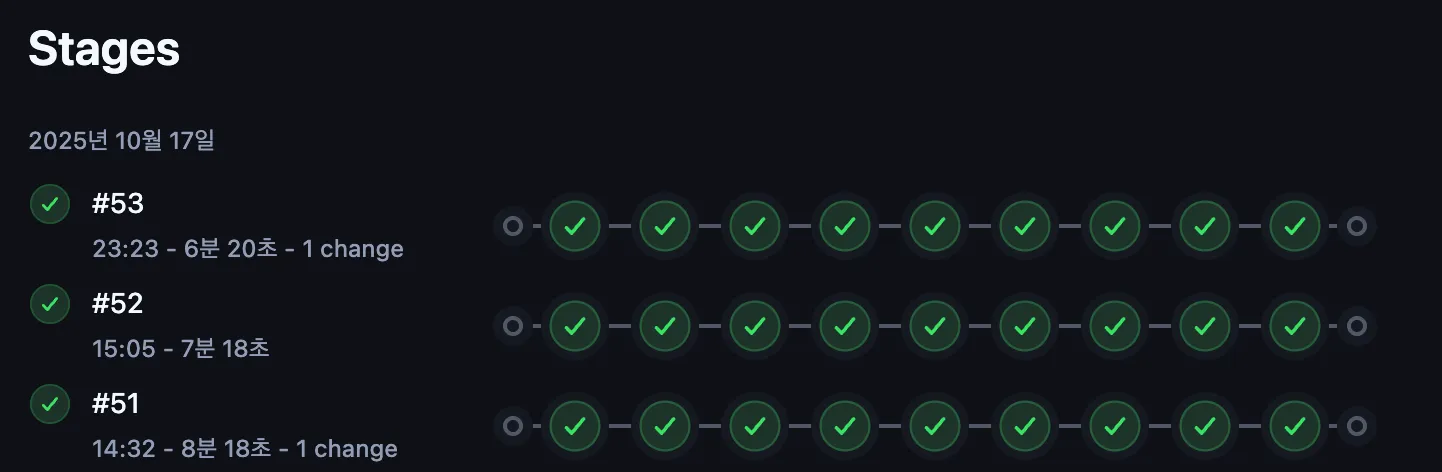
최근 배포 결과
2. CI / CD 아키텍처
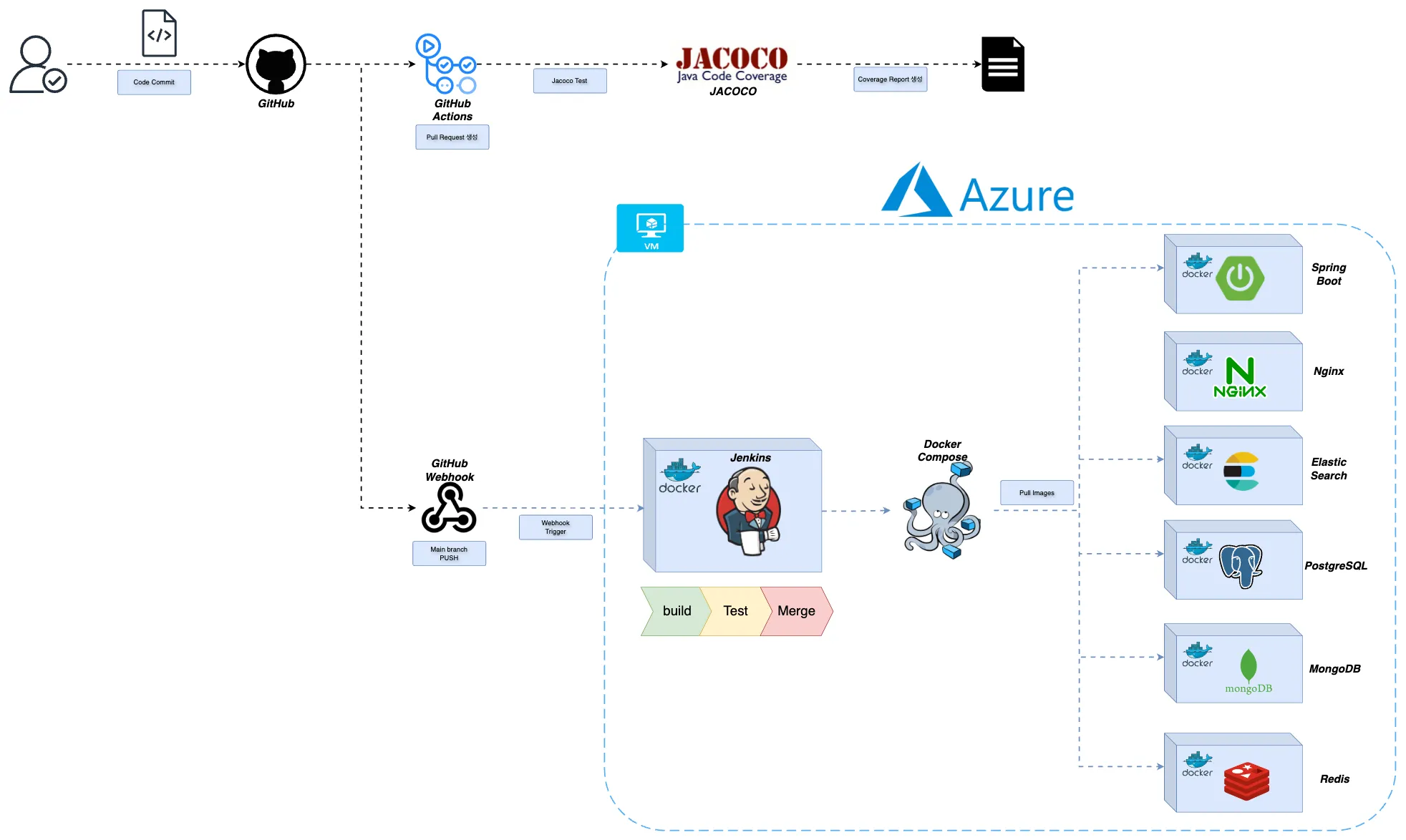
현재 저희의 CI/CD Architecture 입니다. 실제 프로덕션 브랜치인 main과 개발용 브랜치인 dev에 Pull Requeest 작성 시 Java 기반 테스트 커버리지 도구인 Jacoco를 통해 gradle 테스트를 진행해서 배포 이전에 모든 테스트를 완료합니다. 이를 통해 배포 이전 단계에서 모든 품질 검증을 완료하여, 실제 배포과정에서는 테스트를 진행하지 않습니다.
Jacoco Test Flow
- dev / main 브랜치에 새로운 PR 또는 Commit 발생
- Jacoco GitHub Actions 워크플로우 실행
- Temurin 기반 JDK 17 환경에서 Gradle 테스트 수행
- Jacoco HTML 리포트 자동 생성
Jenkins Deploy Flow
- main 브랜치에 Push 발생
- GitHub Webhook 워크플로우 실행
- Jenkins Job Trigger 발생
- Docker Compose 기반 빌드 및 배포 수행
3. 문제 진단 : 배포 시간 병목 구간 분석
최근 배포 목록 중 가장 시간이 많이 소요된 #51 빌드를 기준으로 각 단계별 소요 시간을 분석했습니다.
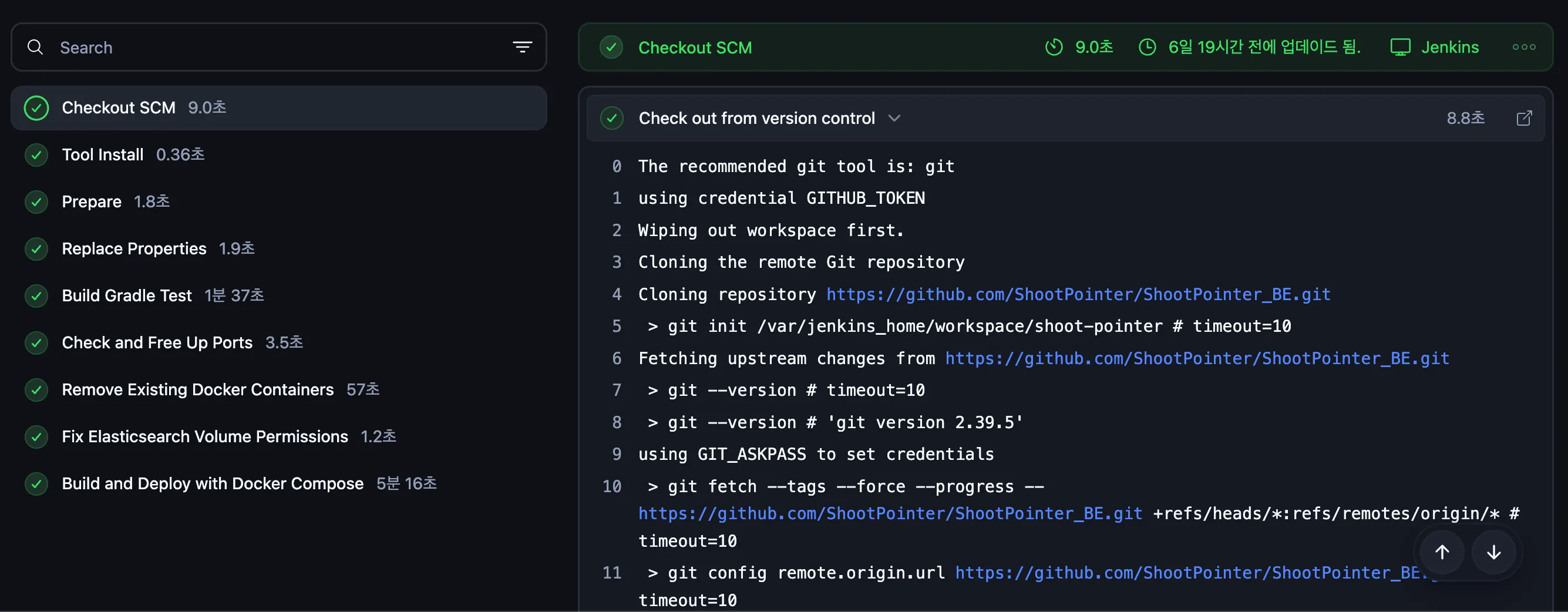
분석 결과, 두 가지의 주요 병목 구간을 발견할 수 있었습니다. 가장 먼저 docker compose가 build와 deploy하는 과정이 5분 16초로 가장 오래 걸렸고, 그다음으로는 docker container를 삭제하는 과정이 57초로 측정된 것을 확인할 수 있었습니다.
가장 시간이 오래걸리는 도커 이미지를 빌드하고 배포하는 과정에 대해서 최적화를 진행하도록 하겠습니다.
👇기존 docker-compose.yml 파일
version: "3.9"

services:
  # PostgreSQL
  postgres:
    image: postgres:17
    container_name: postgres
    environment:
      POSTGRES_DB: "shootpointer"
      POSTGRES_USER: ""
      POSTGRES_PASSWORD: ""
      TZ: "Asia/Seoul"
    ports:
      - "5432:5432"
    volumes:
      - postgres-data:/var/lib/postgresql/data
    networks:
      - spring-network
    restart: always
    healthcheck:
      test: ["CMD-SHELL", "pg_isready -U myuser -d shootpointer"]
      interval: 10s
      timeout: 5s
      retries: 5
      start_period: 30s

  # Redis
  redis:
    image: redis:7
    container_name: redis
    ports:
      - "6379:6379"
    volumes:
      - redis-data:/data
    networks:
      - spring-network
    restart: always
    healthcheck:
      test: ["CMD", "redis-cli", "ping"]
      interval: 10s
      timeout: 5s
      retries: 5
      start_period: 10s

  # PgAdmin
  pgadmin:
    image: dpage/pgadmin4
    container_name: pgadmin
    environment:
      PGADMIN_DEFAULT_EMAIL: ""
      PGADMIN_DEFAULT_PASSWORD: ""
    ports:
      - "3305:80"
    networks:
      - spring-network
    restart: always

  # MongoDB
  mongo:
    image: mongo:8
    container_name: mongo
    environment:
      MONGO_INITDB_DATABASE: "shootpointer"
    ports:
      - "27017:27017"
    volumes:
      - mongo-data:/data/db
      - mongo-config:/data/configdb
    networks:
      - spring-network
    restart: always
    healthcheck:
      test: ["CMD", "mongosh", "--eval", "db.adminCommand('ping')"]
      interval: 10s
      timeout: 5s
      retries: 5
      start_period: 20s

  # Spring Boot Application
  shootpointer:
    build:
      context: .
      dockerfile: Dockerfile
    container_name: shootpointer
    command: ["java", "-Xmx2g", "-jar", "/app.jar"]
    depends_on:
      postgres:
        condition: service_healthy
      redis:
        condition: service_healthy
      mongo:
        condition: service_healthy
      elasticsearch:
        condition: service_healthy
    environment:
      SPRING_PROFILES_ACTIVE: "${SPRING_PROFILES_ACTIVE}"

      # 서버 포트
      SERVER_PORT: "9000"
      # 데이터베이스 설정
      SPRING_DATASOURCE_URL: "jdbc:postgresql://postgres:5432/shootpointer"
      SPRING_DATASOURCE_USERNAME: ""
      SPRING_DATASOURCE_PASSWORD: ""
      SPRING_DATASOURCE_DRIVER_CLASS_NAME: "org.postgresql.Driver"
      # JPA 설정
      SPRING_JPA_HIBERNATE_DDL_AUTO: "create-drop"
      SPRING_JPA_SHOW_SQL: "true"
      SPRING_JPA_DATABASE_PLATFORM: "org.hibernate.dialect.PostgreSQLDialect"
      SPRING_JPA_PROPERTIES_HIBERNATE_DIALECT: "org.hibernate.dialect.PostgreSQLDialect"
      SPRING_JPA_PROPERTIES_HIBERNATE_FORMAT_SQL: "true"
      # Hikari 연결 풀
      SPRING_DATASOURCE_HIKARI_MAXIMUM_POOL_SIZE: "20"
      SPRING_DATASOURCE_HIKARI_MINIMUM_IDLE: "5"
      SPRING_DATASOURCE_HIKARI_CONNECTION_TIMEOUT: "30000"
      SPRING_DATASOURCE_HIKARI_IDLE_TIMEOUT: "600000"
      SPRING_DATASOURCE_HIKARI_MAX_LIFETIME: "1800000"
      # Redis
      SPRING_REDIS_HOST: "redis"
      SPRING_REDIS_PORT: "6379"
      # MongoDB
      SPRING_DATA_MONGODB_URI: "mongodb://mongo:27017/shootpointer"
      # 타임존
      TZ: "Asia/Seoul"
      # 로깅 레벨
      LOGGING_LEVEL_ORG_HIBERNATE_SQL: "DEBUG"
      LOGGING_LEVEL_ORG_HIBERNATE_TYPE_DESCRIPTOR_SQL_BASICBINDER: "TRACE"

      # Elasticsearch
      SPRING_ELASTICSEARCH_URIS: "http://elasticsearch:9200"

    ports:
      - "9000:9000"
    networks:
      - spring-network
    restart: always
    healthcheck:
      test: ["CMD", "curl", "-f", "http://localhost:9000/actuator/health"]
      interval: 30s
      timeout: 10s
      retries: 3
      start_period: 60s

  # Elasticsearch
  elasticsearch:
    build:
      context: .
      dockerfile: Dockerfile.elesticsearch
    image: docker.elastic.co/elasticsearch/elasticsearch:8.6.0
    container_name: elasticsearch
    user: "0"
    environment:
      discovery.type: "single-node"
      xpack.security.enabled: "false"
      logger.level: "debug"
      ES_JAVA_OPTS: "-Xms2g -Xmx2g"
    entrypoint: >
      bash -c "        mkdir -p /usr/share/elasticsearch/logs &&        chmod -R 775 /usr/share/elasticsearch/logs &&        chown -R 1000:1000 /usr/share/elasticsearch &&        echo 'Fixed log permissions, starting Elasticsearch as elasticsearch user...' &&        su -s /bin/bash elasticsearch -c '/usr/local/bin/docker-entrypoint.sh eswrapper'      "    ports:
      - "9200:9200"
      - "9300:9300"
    volumes:
      - ./esdata:/usr/share/elasticsearch/data
      - ./es-logs:/usr/share/elasticsearch/logs
    networks:
      - spring-network
    restart: always
    healthcheck:
      test: ["CMD", "curl", "-f", "http://localhost:9200/_cluster/health"]
      interval: 30s
      timeout: 10s
      retries: 3
      start_period: 60s


  # Kibana
  kibana:
    image: docker.elastic.co/kibana/kibana:8.6.0
    container_name: kibana
    environment:
      ELASTICSEARCH_HOSTS: "http://elasticsearch:9200"
    ports:
      - "5601:5601"
    depends_on:
      - elasticsearch
    networks:
      - spring-network
    restart: always

  # Nginx
  nginx:
    image: nginx:latest
    container_name: nginx
    restart: always
    ports:
      - "443:443"
    volumes:
      - /home/opendocs/jenkins/workspace/shoot-pointer/nginx/conf.d:/etc/nginx/conf.d
      - /etc/letsencrypt:/etc/letsencrypt:ro
    depends_on:
      - shootpointer
    networks:
      - spring-network

networks:
  spring-network:
    driver: bridge

volumes:
  redis-data:
  postgres-data:
  mongo-data:
  mongo-config:
esdata:2. 문제 해결
우선 실제 가용중인 Azure 서버 쉘에 접속하여 현재 docker가 차지하고 있는 리소스를 확인해보도록 하겠습니다.
docker system df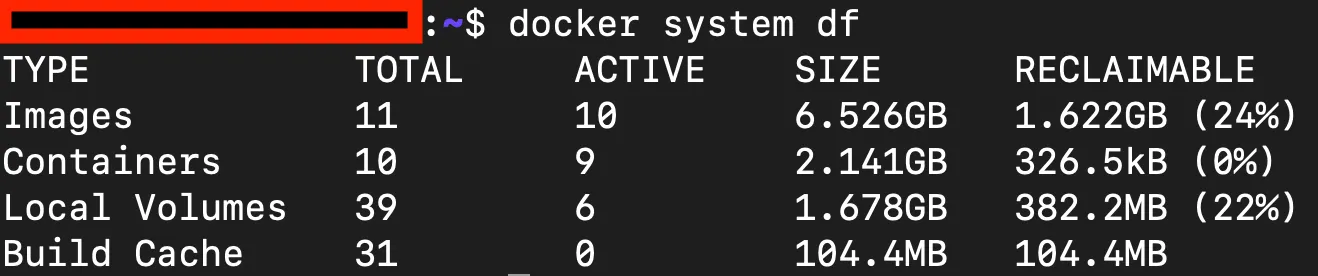
계산 결과 8.67GB를 차지하고 있습니다. 현재 사용하고 있는 Azure 서버의 스펙은 Standard D2 v5로 서버의 디스크를 확인해보겠습니다.
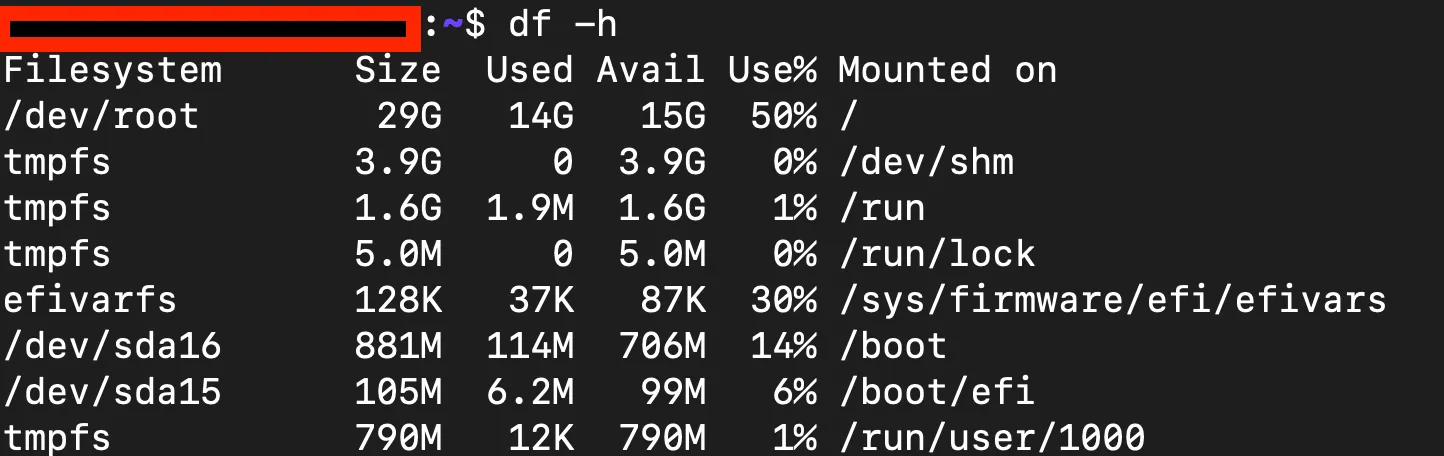
전체 용량 29GB에 대하여 도커 관련 서비스들만 **약 29.9%**를 차지하고 있습니다.
현재는 개발 단계로 PostgreSQL, Redis, Elasticsearch, MongoDB 등에 기본 테이블만 존재하고 실제 데이터는 거의 없는 상태입니다. 그럼에도 불구하고 Docker 관련 서비스만으로 디스크의 거의 30%를 차지하고 있다는 것은 명백한 최적화 대상이었습니다.
1. 불필요한 컨테이너 제거 : Redis 외부화
현재 Redis는 redis:7 버젼의 컨테이너가 포함되었습니다. 프로젝트 구조상 OpenCv와 연결되어 있는 FastApi와의 PUB/SUB 통신을 위해 서버 내부 Redis 프로세스를 직접 사용하기로 결정했습니다.
즉, Redis는 이제 Ubuntu 내에서 직접 실행되는 구조로 Docker로 빌드할 필요가 없어졌습니다.
👇삭제할 docker-compose.yml
# Redis
  redis:
    image: redis:7
    container_name: redis
    ports:
      - "6379:6379"
    volumes:
      - redis-data:/data
    networks:
      - spring-network
    restart: always
    healthcheck:
      test: ["CMD", "redis-cli", "ping"]
      interval: 10s
      timeout: 5s
      retries: 5
      start_period: 10s

...

    # Redis
      SPRING_REDIS_HOST: "redis"
      SPRING_REDIS_PORT: "6379"

...

volumes:
  redis-data:

...
2. JDK 이미지 경량화 : slim -> alpine
기존 Spring Application를 빌드하는 Dockerfile은 다음과 같았습니다.
FROM openjdk:21-slim

ARG JAR_FILE=build/libs/shootpointer-0.0.1-SNAPSHOT.jar

COPY ${JAR_FILE} app.jar

ENV SPRING_PROFILES_ACTIVE=es,test-real-data,prod


RUN apt-get update \
    && apt-get install -y tzdata \
    && ln -sf /usr/share/zoneinfo/Asia/Seoul /etc/localtime \
    && echo "Asia/Seoul" > /etc/timezone \
    && apt-get clean \
    && rm -rf /var/lib/apt/lists/*

ENTRYPOINT ["java", "-Duser.timezone=Asia/Seoul", "-jar", "/app.jar"]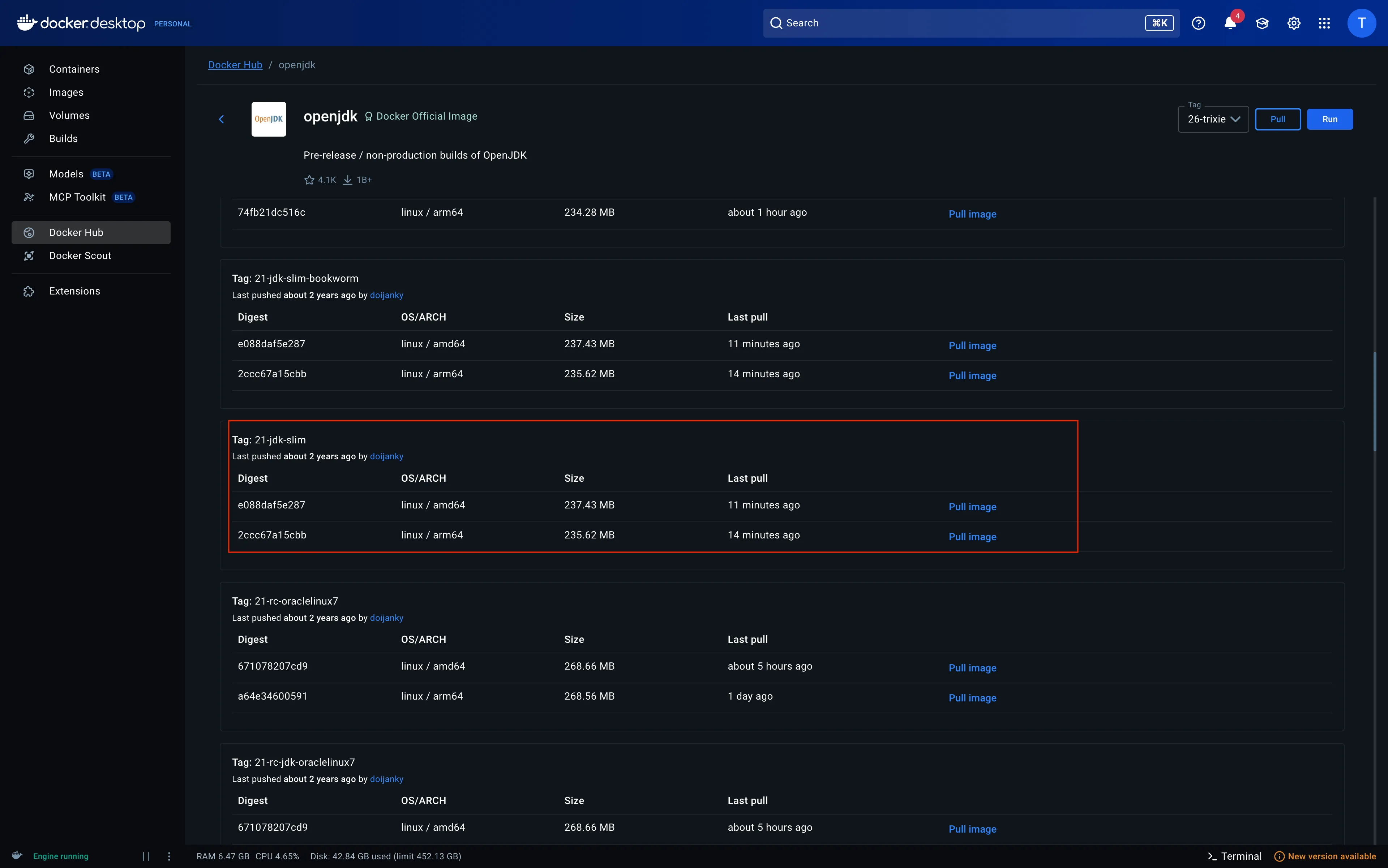
Open JDK
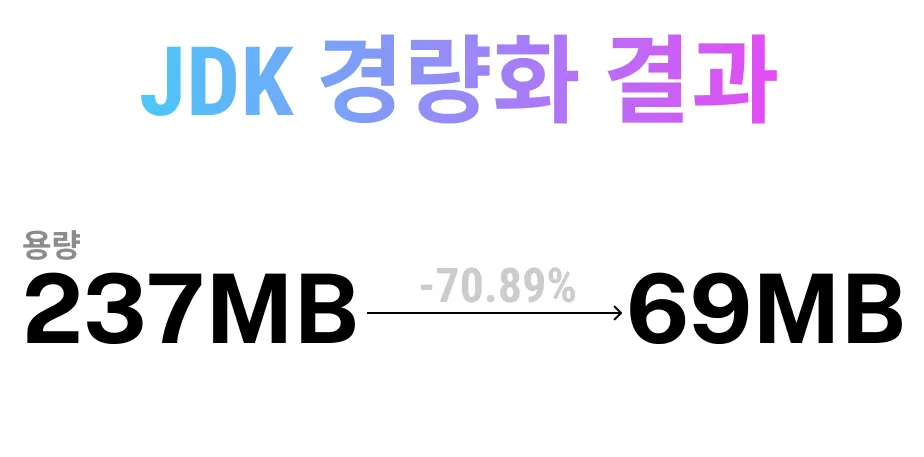
Docker Hub에 접속하여 현재 사용중인 jdk 이미지의 크기를 확인해보도록 하겠습니다. 현재 사용중인 openjdk:21-slim 버젼의 크기는 약 237MB로 비교적 큰 용량을 차지함을 확인할 수 있었습니다.
Alpine Linux는 보안과 경량화에 특화된 리눅스 배포판입니다. 다음과 같은 장점이 있습니다:
- 극도로 작은 이미지 크기: 일반 Linux 배포판 대비 1/10 수준
- 빠른 빌드 속도: 이미지 크기가 작아 pull/push 시간 단축
- 레이어 캐시 효율 향상: 작은 베이스 이미지로 캐시 히트율 증가
- 보안성 강화: 최소한의 패키지만 포함하여 공격 표면 축소
Alpine 이미지를 기반으로 하는 eclipse-temurin:21-jre-alpine으로 교체했습니다.
3. 환경 변수 외부화(.env 관리)
현재 Docker-Compose 파일을 살펴보면 이미지들의 다양한 환경 변수들이 하드 코딩된 채로 존재합니다. 따라서, 이러한 환경 변수값들을 따로 .env 파일로 관리하여 Jenkins의 Credentials의 SECRET_DOCKER 이름의 file로 관리하도록 합니다. 환경 변수를 하드코딩하는 방법이나 따로 시크릿 파일로 관리하는 방법은 속도면에서는 큰 차이가 존재하지 않습니다. 하지만, 현재 도커 파일 내의 많은 환경 변수들이 존재해 유지보수하는데에 어려움과 보안적으로 민감한 정보들이 여러 시스템에서 노출될 수 있으므로 따로 파일로서 관리해주도록 하겠습니다.
POSTGRES_USER=postgres
POSTGRES_PASSWORD=postgres
POSTGRES_DB=testdb
SPRING_PROFILES_ACTIVE=test,es,batch

#DB
SPRING_DATASOURCE_URL=jdbc:postgresql://postgresql:5432/testdb
SPRING_DATASOURCE_USERNAME=postgres
SPRING_DATASOURCE_PASSWORD=postgres
SPRING_DATASOURCE_DRIVER_CLASS_NAME=org.postgresql.Driver

#JPA
SPRING_JPA_HIBERNATE_DDL_AUTO=create-drop
SPRING_JPA_SHOW_SQL=true
SPRING_JPA_DATABASE_PLATFORM=org.hibernate.dialect.PostgreSQLDialect
SPRING_JPA_PROPERTIES_HIBERNATE_DIALECT=org.hibernate.dialect.PostgreSQLDialect
SPRING_JPA_PROPERTIES_HIBERNATE_FORMAT_SQL=true

#HikariCP
SPRING_DATASOURCE_HIKARI_MAXIMUM_POOL_SIZE=20
SPRING_DATASOURCE_HIKARI_MINIMUM_IDLE=5
SPRING_DATASOURCE_HIKARI_IDLE_TIMEOUT=30000
SPRING_DATASOURCE_HIKARI_CONNECTION_TIMEOUT=30000
SPRING_DATASOURCE_HIKARI_MAX_LIFETIME=1800000

#MongoDB
SPRING_DATA_MONGODB_URI=mongodb://mongodb:27017/shootpointer

#time zone
TZ=Asia/Seoul

#logging
LOGGING_LEVEL_ORG_HIBERNATE_SQL=DEBUG
LOGGING_LEVEL_ORG_HIBERNATE_TYPE_DESCRIPTOR_SQL_BASICBINDER=TRACE

#Elasticsearch
SPRING_ELASTICSEARCH_URIS=http://elasticsearch:9200

#kibana
ELASTICSEARCH_HOSTS=http://elasticsearch:9200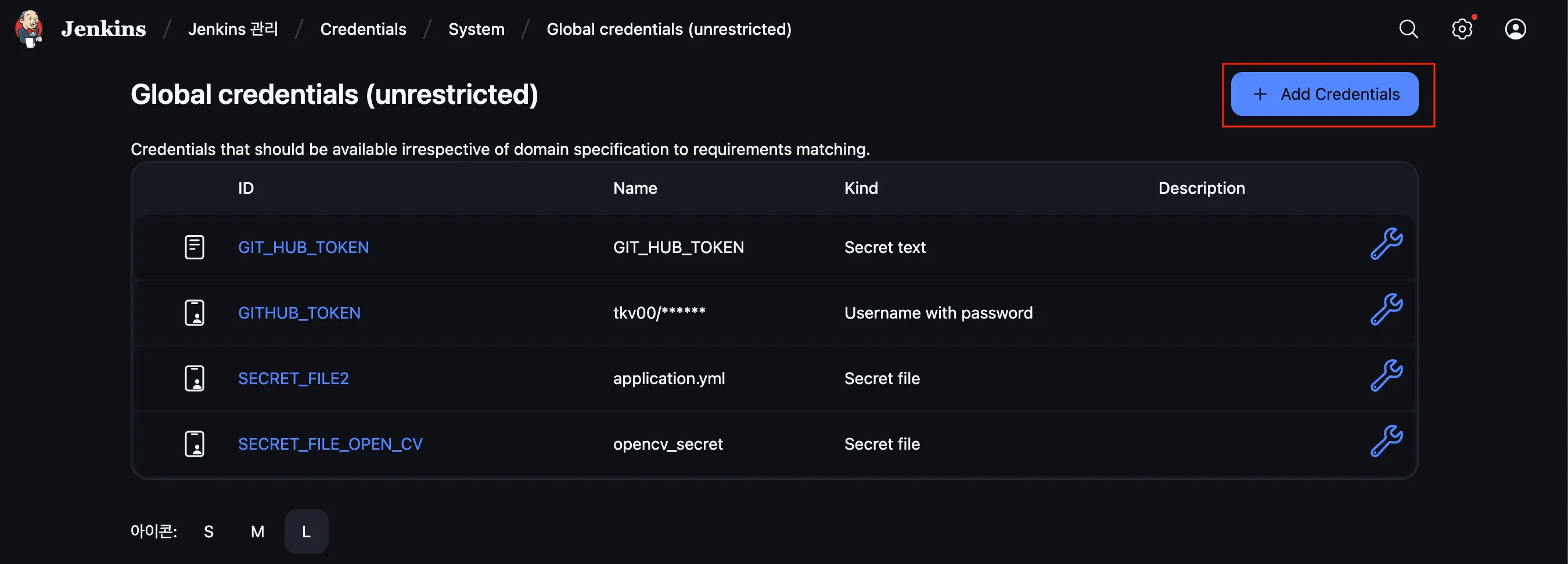
1. Jenkins 관리 -> Credentials->System에 들어가 Add Credentials를 눌러 docker 환경 변수 파일을 업로드 합니다.
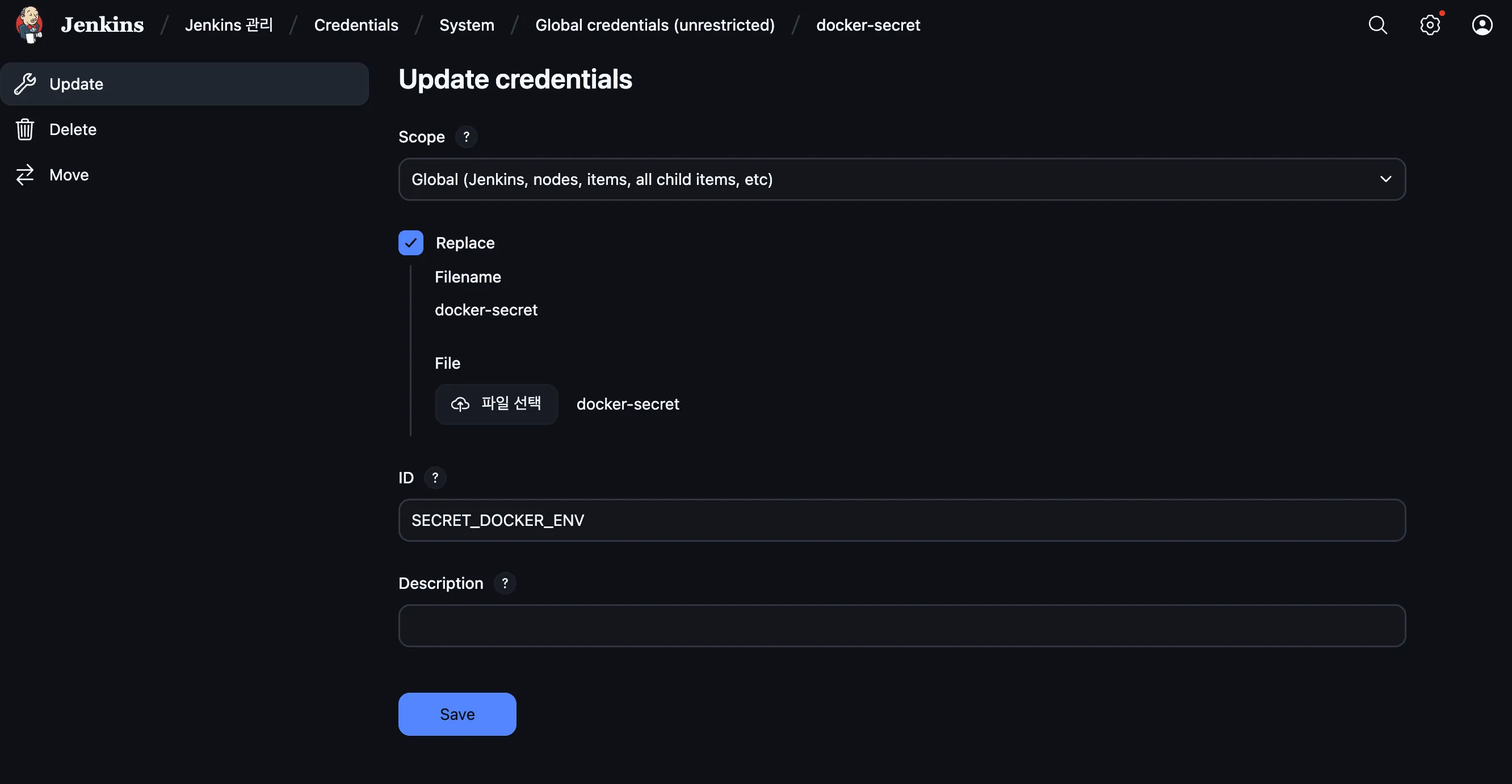
2. 업로드를 완료 하였으니 환경변수명에 맞추어 docker-compose 파일 수정을 진행합니다.
4. 멀티스테이지 빌드 적용
멀티스테이지 빌드란?
docker 컨테이너 이미지를 만들면서 빌드 과정에서는 필요하지만, 최종 컨테이너 이미지에서는 필요 없는 환경을 제거할 수 있도록 빌드단계와 최종단계를 분리하는 방법입니다. 디시 말해, Builder image에서는 앱 빌드에 필요한 의존성 설정, 빌드 후 바이너리를 생성하고 실제로 동작하는 러닝 이미지에서는 빌더로부터 바이너리만 받아서 사용하는 방식입니다. 이러한 과정들을 통하여 Running과정에서는 Build에만 필요한 여러 도구, 라이브러리등을 제외하고 컴팩트한 이미지에서 바이너리만을 가지고 동작시킬 수 있습니다.
빌드 패턴을 이용하여 하나의 도커 파일에서 Base 이미지만을 바꿔 사용하 Builder에서 생성된 이미지를 전달해주기 위하여 COPY의 —form 옵션을 통해 실행 이미지로 전달해 줍니다.
기존 Spring Application 도커를 활용하여 빌드하는 Docker file 설정은 아래와 같습니다.
FROM openjdk:21-slim

ARG JAR_FILE=build/libs/shootpointer-0.0.1-SNAPSHOT.jar

COPY ${JAR_FILE} app.jar

ENV SPRING_PROFILES_ACTIVE=es,test-real-data

RUN apt-get update \
    && apt-get install -y tzdata \
    && ln -sf /usr/share/zoneinfo/Asia/Seoul /etc/localtime \
    && echo "Asia/Seoul" > /etc/timezone \
    && apt-get clean \
    && rm -rf /var/lib/apt/lists/*

ENTRYPOINT ["java", "-Duser.timezone=Asia/Seoul", "-jar", "/app.jar"]
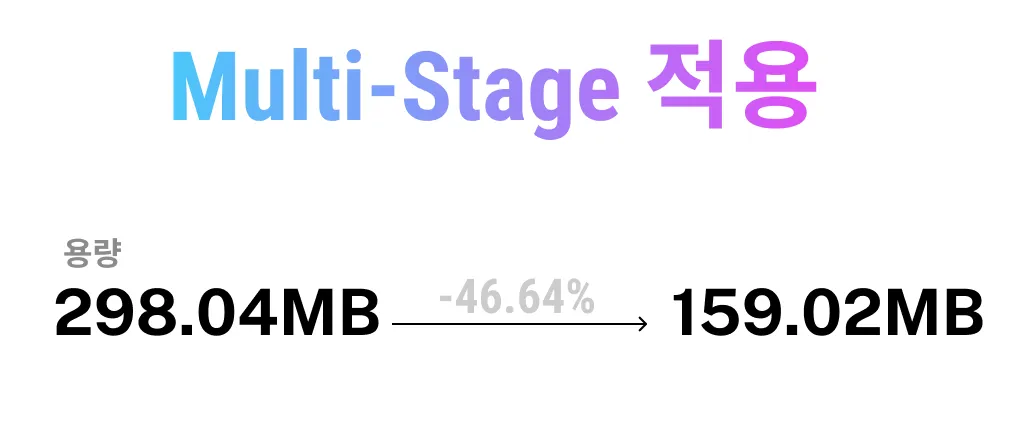
해당 이미지를 빌드한 후 Docker Hub에 push를 진행했습니다. 이미지의 전체 크기가 298.04MB임을 확인할 수 있습니다.

기존 Docker 이미지 크기
# Builder
FROM gradle:8.10.2-jdk21 AS builder
WORKDIR /shootpointer
COPY build.gradle settings.gradle ./
COPY gradle gradle
COPY src src
RUN gradle clean bootJar --no-daemon -x test

# Running
FROM eclipse-temurin:21-jre-alpine
WORKDIR /app
RUN apk add --no-cache tzdata \
        && ln -sf /usr/share/zoneinfo/Asia/Seoul /etc/localtime \
        && echo "Asia/Seoul" > /etc/timezone
ENV SPRING_PROFILES_ACTIVE=es,test-real-data,batch
ENV TZ=Asia/Seoul
COPY --from=builder /shootpointer/build/libs/*.jar app.jar
ENTRYPOINT ["java", "-Duser.timezone=Asia/Seoul", "-jar", "app.jar"]- Builder
- WORKDIR /shootpointer : 도커 컨테이너 내부의 작업 디렉토리명은 /shootpointer로 설정합니다.
- COPY build.gradle settings.gradle ./ : 의존성 정보를 먼저 복사하며 캐시를 활용합니다.
- COPY src src : 실제 shootpointer의 애플리케이션 소스를 복사합니다.
- RUN gradle clean bootJar —no-daemon -x test : 앞서 언급했듯이 Jcoco 테스트 도구를 이용하여 배포 이전에 모든 테스트를 진행하므로 테스트 없이 Spring boot를 실행하여 JAR를 생성합니다.
- Running
- WORKDIR /app : 실행 디렉토리를 /app으로 설정합니다.
- COPY —from=builder /shootpointer/build/libs/*.jar app.jar : Builder 단계의 결과물만을 복사합니다.

multi-stage 적용 결과 Docker 이미지 크기
수정한 Docker file을 Docker Hub에 push를 진행한 후 이미지의 전체 크기를 확인했습니다.
5. dockerignore로 빌드 컨텍스트 최적화
Docker는 이미지를 빌드할 때 Dockerfile이 있는 디렉토리의 모든 파일을 압축하여 Docker 데몬에 전송합니다. 이를 “빌드 컨텍스트”라고 합니다. .dockerignore 파일을 통해 빌드 컨텍스트에서 불필요한 파일을 제외하여 빌드 컨텍스트 크기 감소, Docker 데몬으로의 전송 시간 단축을 기대할 수 있습니다.
#build
out/
!gradle/wrapper/gradle-wrapper.jar

#IDE
.idea/

#git
.git/
.gitignore

#test
tmp/
6. Jenkins 최적화 - BuildKit + 병렬 빌드 적용
Docker의 BuildKit은 도커의 새로운 빌드 엔진으로 캐시를 더 효율적으로 사용하여 빌드 속도와 효율성을 크게 향상시킬 수 있습니다.
현재 shootpointer 프로젝트는 Jenkins 환경에서 Docker가 실행되므로 Jenkinsfile에 직접 적용해보도록 하겠습니다.
1)Docker Build Kit 적용
	...

	environment {
    	COMPOSE_FILE = 'docker-compose.yml'
    	SPRING_PROFILES_ACTIVE = "${params.PROFILE}"

    	//Build kit
    	DOCKER_BUILDKIT = '1'
    	BUILDKIT_PROGRESS = 'plain'

	}

...Jenkins의 환경 설정 부분에 Docker build kit를 적용했습니다.
2)중복 빌드 제거
stage('Build Gradle Test') {
    steps {
            sh 'echo "JAVA_HOME is set to: $JAVA_HOME"'
            sh 'java -version'
            sh 'chmod +x gradlew'
            sh './gradlew clean build -x test --info'
           }
     post {
            success { sh 'echo "✅ Successfully Built Gradle Project"' }
            failure { sh 'echo "❌ Failed to Build Gradle Project"' }
          }
}Jenkinsfile에서 Gradle을 통해 애플리케이션을 빌드하고 있었지만, Dockerfile의 멀티스테이지 빌드에서도 동일한 작업을 수행하고 있었습니다. 멀티스테이지 Dockerfile에서 이미 최적화된 빌드 프로세스를 수행하므로, Jenkinsfile의 중복 빌드 단계를 완전히 제거했습니다.
3)Jenkins 병렬 빌드 적용
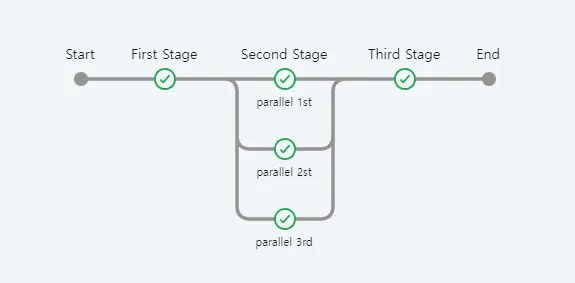
Jenkins 병렬 빌드
위의 사진과 같이 Jenkins를 이용하여 빌드를 진행할 때 병렬로 빌드하면 CPU 코어를 조금 더 효율적으로 사용하고 빌드가 가능합니다.
Jenkins Pipeline의 parallel 블록을 활용하여 독립적인 작업들을 동시에 수행할 수 있습니다.
- 포트 점검 및 정리
- 기존 Docker 컨테이너 제거
이 두 작업은 서로 독립적이므로 순차적으로 실행할 필요가 없습니다.
stage('Preparation'){
            parallel{
                stage('Check and Free Up Ports') {
                            steps {
                                sh """
                                for port in 5431 27016; do
                                    if lsof -i :\$port; then
                                        echo "Port \$port is in use. Killing the process..."
                                        sudo kill -9 \$(lsof -ti :\$port) || true
                                    fi
                                done
                                echo "Port cleanup complete."
                                """
                            }
                        }

                 stage('Remove Existing Docker Containers') {
                             steps {
                                 sh '''
                                 JENKINS_CONTAINER=$(docker ps -aqf "name=jenkins")
                                 ALL_CONTAINERS=$(docker ps -aq)

                                 for CONTAINER in $ALL_CONTAINERS; do
                                     if [ "$CONTAINER" != "$JENKINS_CONTAINER" ]; then
                                         docker stop $CONTAINER || true
                                         docker rm -f $CONTAINER || true
                                     fi
                                 done

                                 docker-compose down --remove-orphans || true
                                 '''
                             }
                             post {
                                 success { sh 'echo "Successfully Removed Docker Containers"' }
                                 failure { sh 'echo "Failed to Remove Docker Containers"' }
                             }
                     }
            }

        }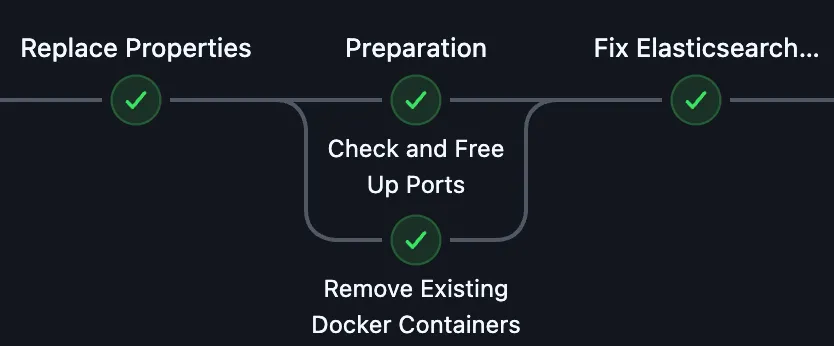
실제 병렬 빌드 적용 모습
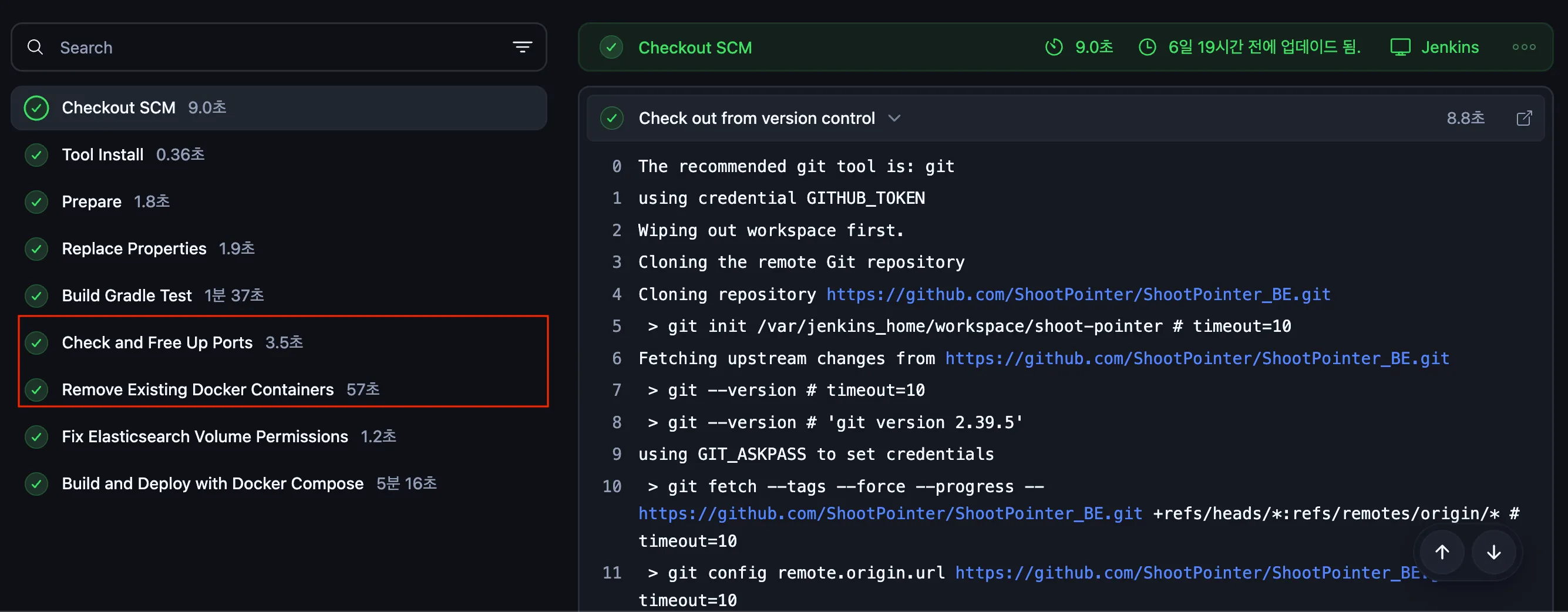
#51 빌드
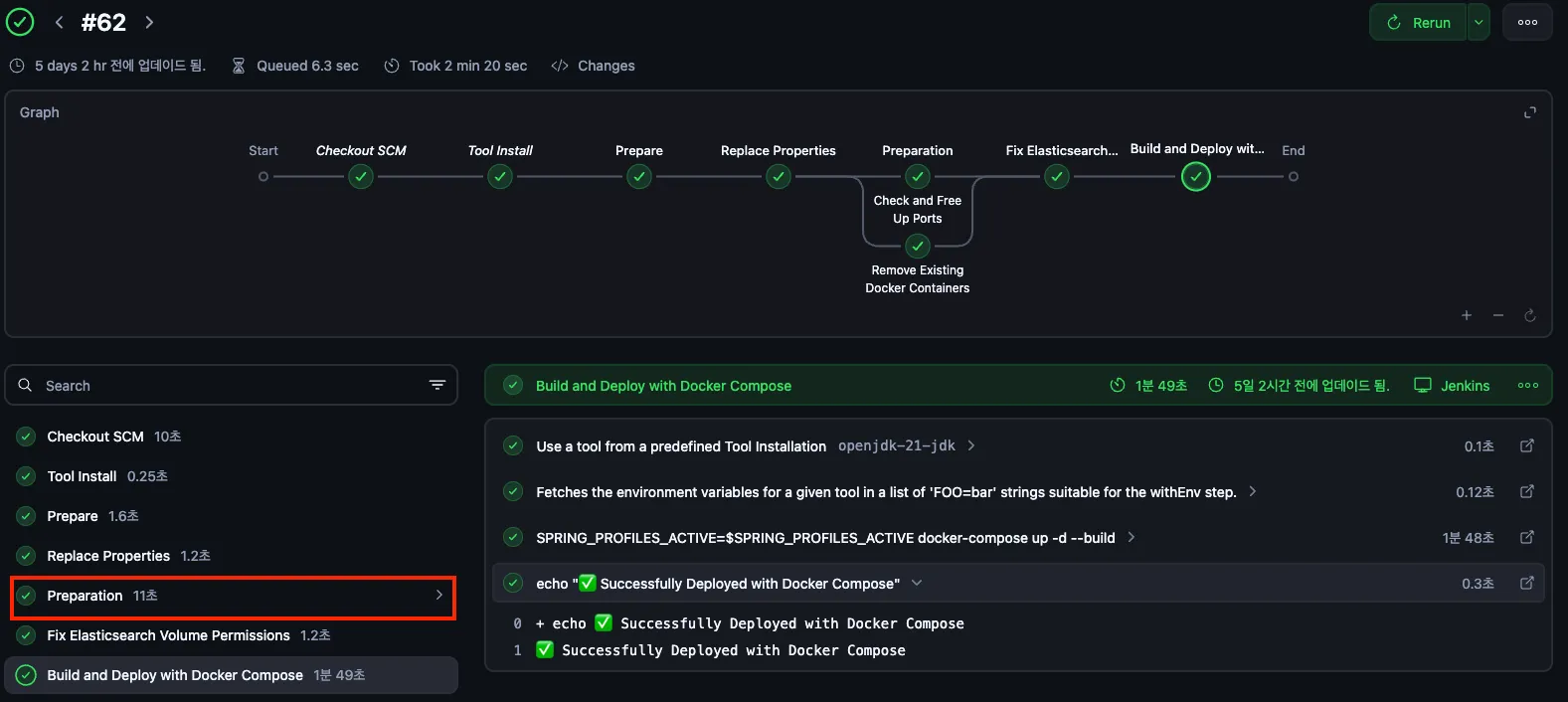
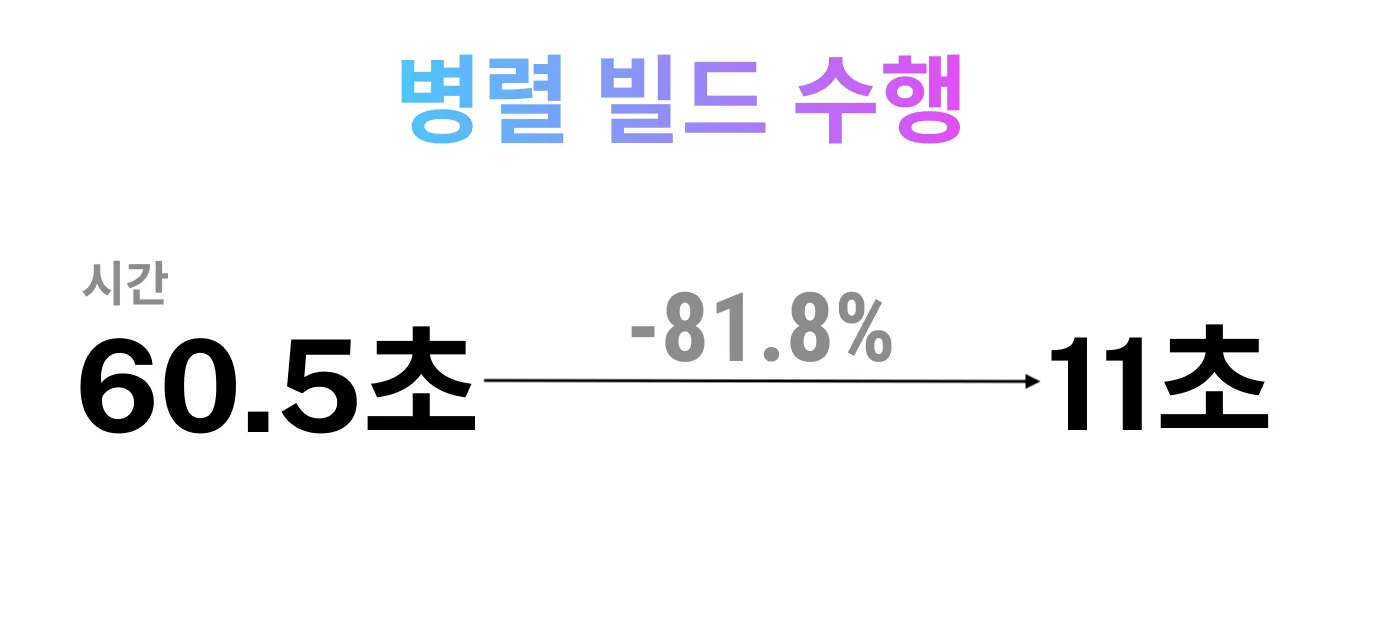
기존 순차 실행은 포트 정리(3.5 초) + 컨테이너 정리 (57초) = 60.5초 에서 병렬 실행을 적용한 최근 빌드인 #62빌드 기준으로 11초로 81.8% 절감할 수 있었습니다
3. 결과
1) 빌드 다운 타임
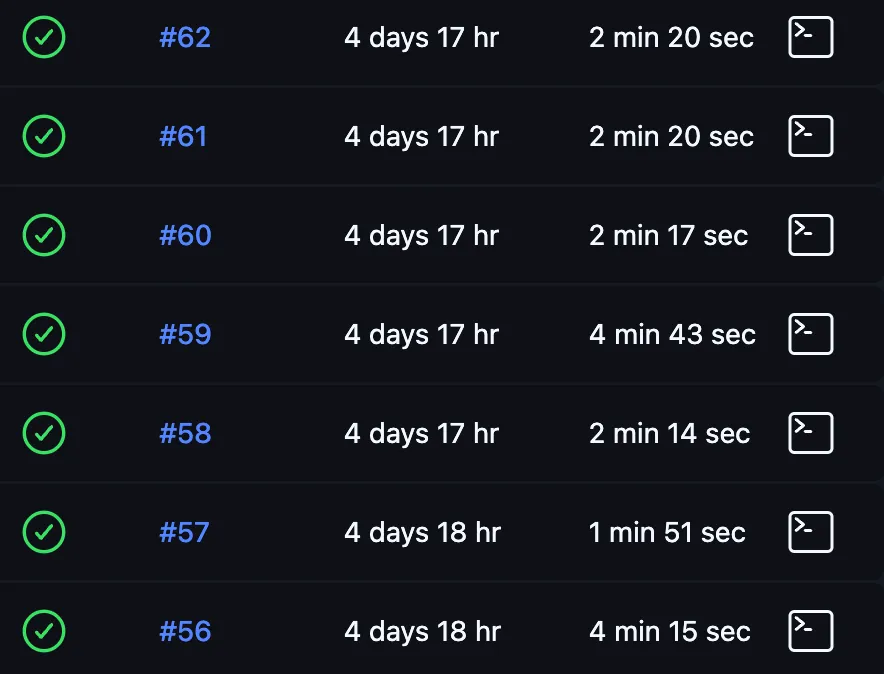
최적화 이후 빌드 목록
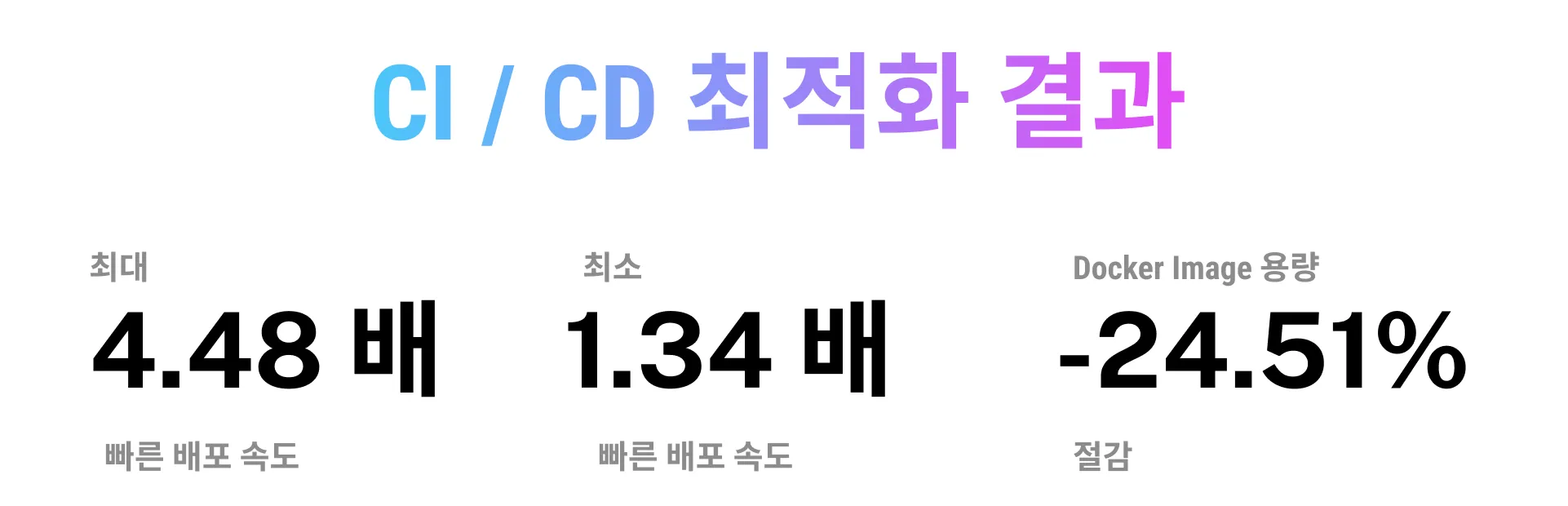
위와 같이 6가지의 최적화 방법을 진행하고 최근 재배포 목록 7가지를 가지고 왔습니다. 최대 배포 시간은 4분 15초이고 최소 배포 시간은 1분 51초로 기존 평균 6~8분대에서 평균 2~3분대로 빌드 시간을 대폭 절감할 수 있었습니다.
2) 디스크 사용량 개선 결과
과연 용량에 대해서는 최적화가 되었을까요? 처음 확인 했던 방법과 같은 명령어를 통해 확인해봅시다.
# 동일한 명령어로 측정
docker system df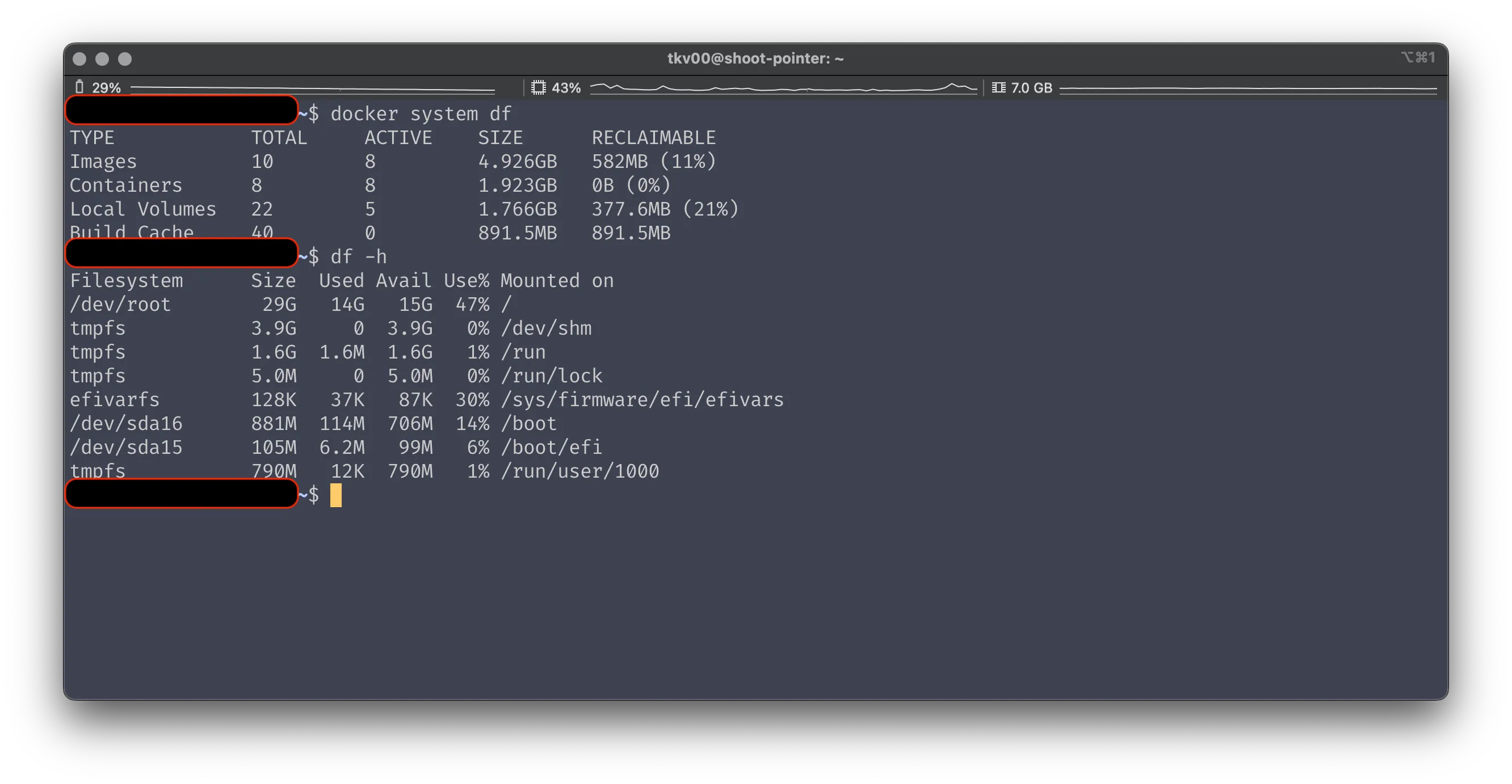
| 최적화 전 | 최적화 후 | 절감률 | |
|---|---|---|---|
| Docker Images | 6.526GB | 4.926GB | 24.51% |
| Docker Containers | 2.131GB | 1.923GB | 9.76% |
댓글
GitHub Discussions에 저장됩니다